
Raporty Allegro Ads e-mailem: wyniki kampanii same trafiają do skrzynki
Zamiast co poniedziałek eksportować dane i składać je w arkuszu, ustaw raport raz. Mink będzie go wysyłał e-mailem codziennie, co tydzień albo co miesiąc. Ty decydujesz, jaki poziom szczegółów, jaki okres i kto ma go dostać.
- Raport ustawiasz w 3 krokach: Podstawy (poziom, zakres, granulacja), Filtry i Wysyłka (częstotliwość i odbiorcy).
- Poziomy: konto, integracja, kampania, grupa reklam albo produkt.
- Wysyłka: jednorazowo, codziennie, co tydzień (w wybrany dzień) albo co miesiąc, na dowolną liczbę adresów e-mail.
- Ostatni raport obejrzysz w podglądzie albo pobierzesz z listy raportów.
Co zawiera raport
Raport zbiera najważniejsze wskaźniki reklam za wybrany okres, m.in. koszt, kliknięcia, wyświetlenia, CTR, liczbę i wartość sprzedaży z reklam, ROI i średni CPC, wraz z walutą. W zależności od poziomu dostajesz jeden wiersz dla całego konta albo osobne wiersze dla integracji, kampanii, grup reklam lub produktów.
Ustawienie krok po kroku
W menu wybierz Raporty i kliknij Dodaj raport.
-
Podstawy
- Nazwa raportu, np. „Tygodniowy raport kampanii”.
- Poziom raportu: Konto, Integracja, Kampania, Grupa reklam albo Produkt.
- Zakres czasu: ostatnie 7 lub 30 dni, bieżący lub poprzedni miesiąc, kwartał albo rok, a także niestandardowy zakres dat.
- Granulacja danych: brak granulacji (suma za okres), raport per dzień albo per tydzień.
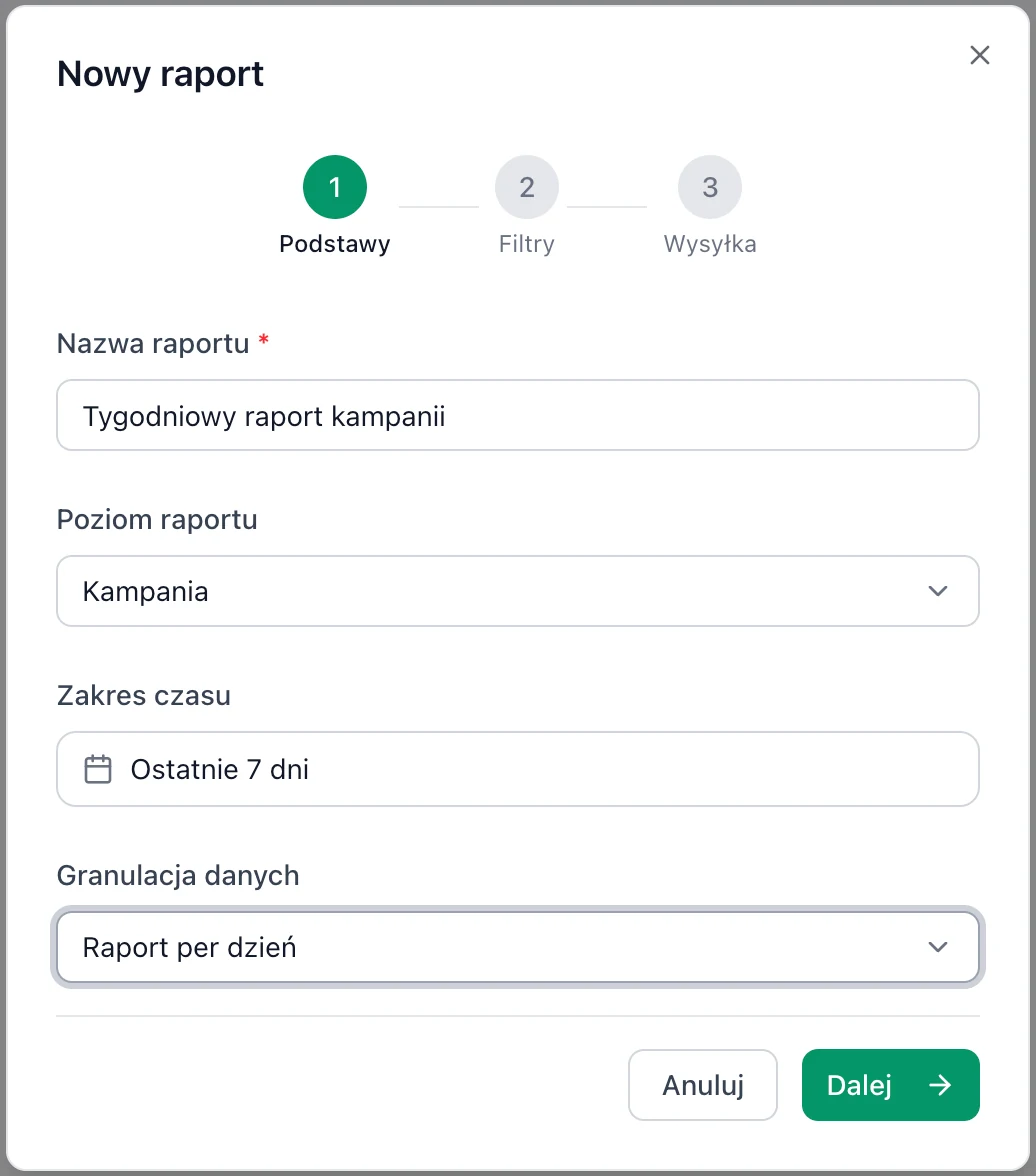
Krok 1 „Podstawy”: raport na poziomie kampanii, za ostatnie 7 dni, w podziale na dni. -
Filtry
W polu Filtrowanie po zawęzisz raport do wybranych integracji, kampanii, grup reklam albo produktów. „Bez filtra” obejmuje wszystko na wybranym poziomie.
-
Wysyłka
- Częstotliwość wysyłki: jednorazowo, codziennie, co tydzień (wybierasz dzień tygodnia) albo co miesiąc.
- Data rozpoczęcia i opcjonalnie data zakończenia, po której raport przestanie się wysyłać.
- Odbiorcy: wpisz adres e-mail i kliknij „Dodaj”. Możesz dodać kilka adresów.
Kliknij Zapisz raport.
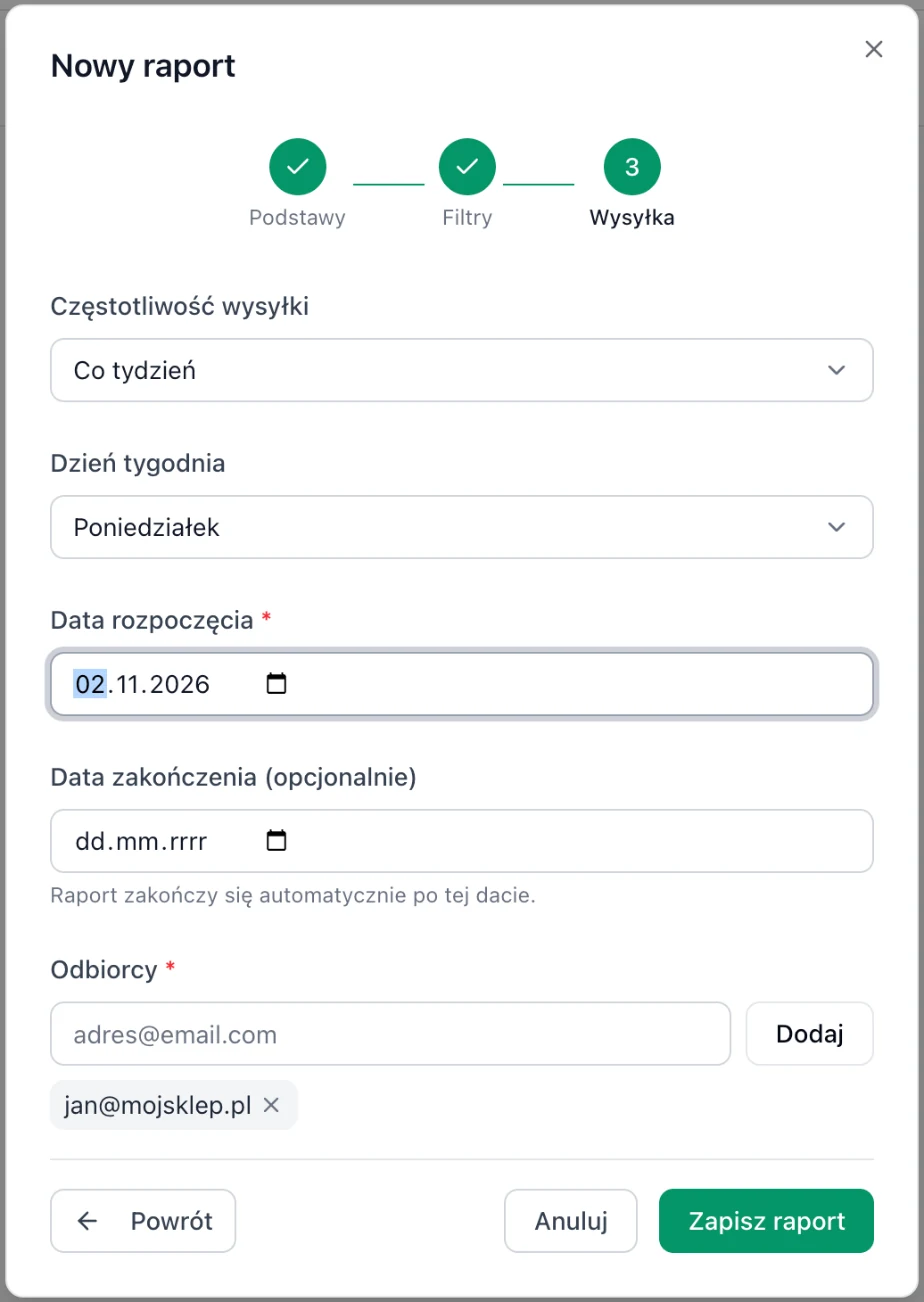
Krok 3 „Wysyłka”: raport co tydzień w poniedziałek, od 2 listopada, do jednego odbiorcy.
Lista raportów
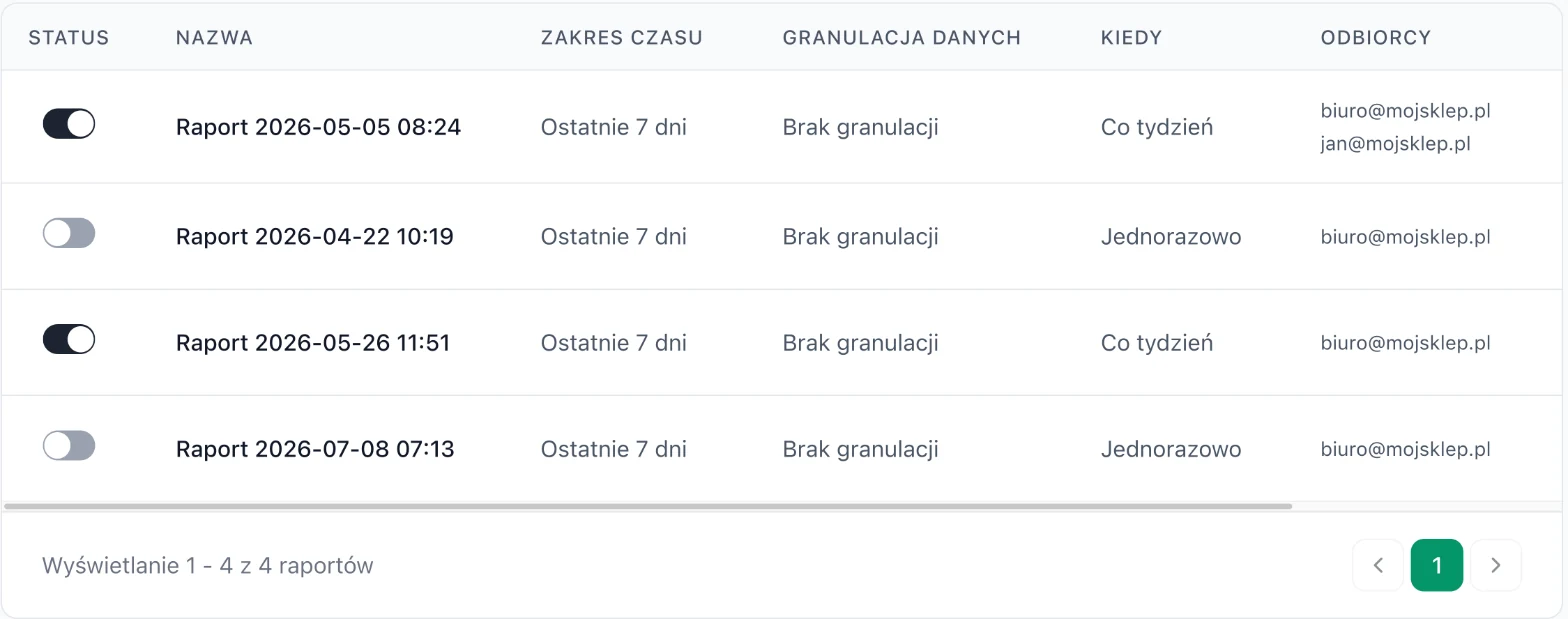
Na liście widzisz każdy raport z zakresem czasu, granulacją, częstotliwością i odbiorcami. Przełącznikiem w kolumnie Status włączasz albo wstrzymujesz wysyłkę. W kolumnie akcji:
- Podgląd ostatniego wygenerowanego raportu: tabela z danymi bez otwierania poczty,
- Pobierz ostatni wygenerowany raport: plik do dalszej pracy, np. w arkuszu,
- Edytuj i Usuń.
Wgraj go do darmowego audytu: w 10 sekund zobaczysz, które kampanie i oferty tracą pieniądze i gdzie przepłacasz za CPC.
6 przykładów raportów
1. Poniedziałkowe podsumowanie
Konto · ostatnie 7 dni · per dzień · co tydzień w poniedziałek
Jeden e-mail na początek tygodnia: ile kosztowały reklamy, ile przyniosły sprzedaży i jak wyglądał każdy dzień.
2. Codzienny przegląd kampanii
Kampania · ostatnie 7 dni · bez granulacji · codziennie
Co rano widać, które kampanie tracą ROAS. To dobry punkt wyjścia do podpowiedzi i automatyzacji.
3. Koszty za miesiąc
Integracja · poprzedni miesiąc · bez granulacji · co miesiąc
Koszt reklam w podziale na marketplace’y, wysyłany automatycznie na adres księgowości.
4. Produkty w kampanii
Produkt · ostatnie 30 dni · filtr: wybrana kampania · co tydzień
Które produkty w kampanii sprzedają, a które tylko zbierają kliknięcia. Gotowa lista do wykluczeń.
5. Podsumowanie akcji
Kampania · zakres niestandardowy (dni promocji) · per dzień · jednorazowo
Po Black Week albo wyprzedaży dostajesz wynik każdego dnia akcji w jednym pliku.
6. Kwartał tydzień po tygodniu
Konto · bieżący kwartał · per tydzień · co miesiąc
Pokazuje, czy koszt i ROAS idą w dobrą stronę, bez wpływu pojedynczych słabszych dni.
Wolisz oglądać wyniki na żywo? Dashboard i zakładka Kampanie w panelu pokazują koszt, sprzedaż i ROAS dla dowolnego zakresu dat.